Об авторе блога

This is a sample info about the author. Lorem ipsum dolor sit amet, consectetuer adipiscing elit. Quisque sed felis.

Последние новости

Подпишитесь на обновления блога

Показаны сообщения с ярлыком Тема для Blogger. Показать все сообщения

понедельник, июля 28, 2008

iTheme-Techno. Серия XML тем для Blogger

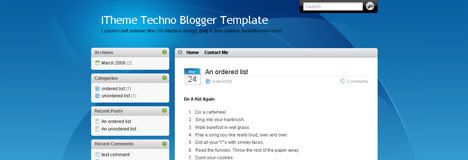
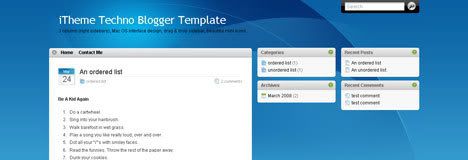
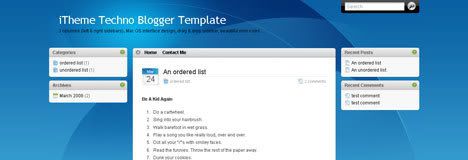
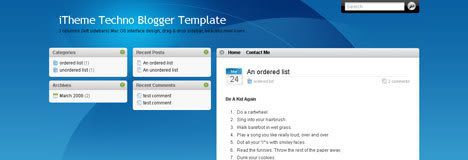
Шаблон темы iTheme Techno для Blogger выполнен в стиле интерфейса Mac OS, с перемещаемыми панелями виджетов (именно в этой теме впервые была применена технология плавающих панелей для Blogger) и мини иконками. Оригинальная тема разработана Nick La.

Скачивая и используя этот шаблон темы, Вы соглашаетесь со следующими условиями использования:

  • Вы НЕ МОЖЕТЕ продавать или перепродавать этот шаблон
  • Линки на N.Design Studio , Magznetwork и minimusX расположенные внизу шаблона ДОЛЖНЫ оставаться на месте (модифицированные или немодифицированные)
  • Вы МОЖЕТЕ использовать этот шаблон как в личных, так и в коммерческих проектах
  • Вы МОЖЕТЕ изменять, переводить и распространять этот шаблон темы

Для того чтобы при установке темы не возникло каких-либо проблем, внимательно ознакомьтесь с инструкцией по установке.

Инструкция по установке

  1. Скачайте и распакуйте zip файл.
  2. Закачайте все изображения на ваш аккаунт GooglePages или на какой-либо фото-хостинг.
  3. Если закачали на GooglePages замените все встречающиеся в коде XML url http://YOURGOOGLEPAGES.googlepages.com на имя Вашего аккаунта. В противном случае - на фактические url изображений.
  4. Зайдите в Панель управления Blogger.
  5. Перейдите в Макет > Изменить HTML.
  6. Загрузите XML-файл шаблона (ни в коем случае не используйте Copy-Paste)
  7. Сохраните но НЕ ПРОСМАТРИВАЙТЕ, перейдите в Макет > Элементы страницы.
  8. Измените элемент (виджет) Top Menu. Добавьте хотя бы один элемент, например линк на главную страницу Вашего блога.
  9. Измените элемент (виджет) Свежие Статьи – измените RSS канал на канал Вашего блога.
  10. Измените элемент (виджет) Свежие Комментарии – измените RSS канал комментариев на канал комментариев Вашего блога.
  11. Сохраните изменения и перейдите в Настройки > Форматирование. Выберите Формат отметки времени вида День недели-Месяц-Число-Год. Это необходимо для правильного отображения даты в иконке даты статьи.
  12. Сохраните изменения. Можно смотреть полученный результат.

ЧАВО

Почему в иконке даты пишется Undefined?
Смотрите пункт 11 инструкции по установке. Перейдите в Настройки > Форматирование. Выберите Формат отметки времени вида День недели-Месяц-Число-Год.

У меня нет времени на поиск хостинга для картинок. Чем Вы можете мне помочь?
Замените все встречающиеся в коде XML url http://YOURGOOGLEPAGES.googlepages.com на http://rublezoid.googlepages.com Там есть все необходимые изображения, но в этом случае Вы будете зависеть от моего желания поддерживать хранение этих изображений на сервере.


Скачать

iTheme-Techno 2 колонки (01)
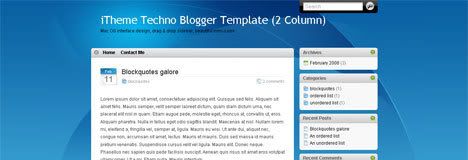
Скачать iTheme-Techno (01)

1. Русифицированная, 2 колонки, колонка виджетов справа
Скачать
2. Расширенная (FullPost), русифицированная, 2 колонки, колонка виджетов справа
Скачать


iTheme-Techno 2 колонки (10)

Скачать iTheme-Techno (10)

1. Русифицированная, 2 колонки, колонка виджетов слева
Скачать
2. Расширенная (FullPost), русифицированная, 2 колонки, колонка виджетов слева
Скачать

iTheme-Techno 3 колонки (011)

Скачать iTheme-Techno (011)

1. Русифицированная, 3 колонки, обе колонки виджетов справа
Скачать
2. Расширенная (FullPost), русифицированная, 3 колонки, обе колонки виджетов справа
Скачать

iTheme-Techno 3 колонки (101)

Скачать iTheme-Techno (101)

1. Русифицированная, 3 колонки, одна колонка виджетов слева, другая - справа 
Скачать
2. Расширенная (FullPost), русифицированная, 3 колонки, одна колонка виджетов слева, другая - справа
Скачать


iTheme-Techno 3 колонки (110)

Скачать iTheme-Techno 3 колонки (110)

1. Русифицированная, 3 колонки, обе колонки виджетов слева
Скачать
2. Расширенная (FullPost), русифицированная, 3 колонки, обе колонки виджетов слева
Скачать

© minimusX, 2008. При копировании и републикации статьи ссылка на первоисточник обязательна.

»»  читать далее

воскресенье, июля 20, 2008

Langit. XML тема для Blogger

Langit – пожалуй самая популярная тема Blogger после O2. Мне она своей навороченностью нравится даже больше.

Итак! Langit – XML тема для Blogger’а. Очень современная, русифицированная, в формате web 2.0, 3-х колоночная, с массой наворотов никогда ране не использовавшихся в темах Blogger. Вот список расширений включённых в шаблон:

  • Несколько встроенных блоков для показа рекламы
  • Область FeedBurner для подписки по RSS или e-mail
  • Область показа 10-ти самых свежих статей блога
  • Дата публикации в стиле “календарь”
  • Ротатор рекламных банеров в области заголовка
  • Настраевоемое меню блога в заголовке
  • Настраиваемая секция комментариев
  • Виджет траффика блога от FeedJIt

Стандартная версия: загрузить

Расширенная версия (добавлена функция FullPost): загрузить


Инструкция по установке

Конечно, хотя эта тема может работать AS IS, всё же Вам потребуется произвести некоторую работу, для того, что бы эта тема заработала в полной мере.

Для начала необходимо загрузить файл XML в Dreamweaver, Notepad++ или в любой другой редактор поддерживающий разметку XML (в крайнем случае подойдет обычный блокнот Windows).


Настройка заголовка

  1. Установить шрифт VAG Rounded BT.
  2. Изменить файл logo.psd и сохранить в формате JPEG (.jpg).
  3. Разместить полученный файл в интернете.
  4. Внести изменения в файл langitR.xml (langitRX.xml), а именно: найти в файле строки <!—Заголовок –> и изменить URL изображения заголовка на свой.

Настройка банера заголовка

Обычно используется банер 468х60, но можно использовать и другой размер – главное, что бы размер банера не был больше 468х60.

  1. Если Вы не хотите использовать рекламный банер – просто удалите этот виджет (Header Banner Ad).
  2. Для использования одного банера, вставьте код банера в виджет.
  3. Для ротации нескольких банеров воспользуйтесь ротатором банеров.

Лично я использую банер от AdSense.


Настройка главного меню

В виджете Top Tabs добавьте нужное количество пунктов меню. Пункт “Главная страница” добавлять не требуется, он будет добавлен автоматически.


Настройка области свежих статей

Не требуется. Всё уже настроено.


Настройка области подписки

Если Вы не являетесь пользователем FeedBurner стоит зарегистрироваться прямо сейчас. Поскольку FeedBurner так же как и Blogger является одним из сервисов Google, нет никаких проблем с интеграцией одного в другой.

Найдите в тексте XML-файла код id=”top_rblock”, именно здесь находится код для FeedBurner. Замените текст “YOUR-FEED-NAME-HERE”, “YOUR-FEED-ID-HERE”, и “YOUR-BLOG-NAME-HERE” на ваши регистрационные данные. Затем замените муляж счётчика подписчиков на ваш собственный счётчик (“Публикуй”–>“FeedCount”). Для этого замените строку

http://i254.photobucket.com/albums/hh92/eblogtemplates/langit/feed-counter.gif

на Вашу строку вида

http://feeds.feedburner.com/~fc/myfeed?bg=99CCFF&fg=444444&anim=1

Теперь Ваш счетчик подписчиков будет обновляться автоматически.

Настройка большого рекламного блока AdSense

Для установки этого блока рекламы создайте в AdSense блок 336х280 со следующими параметрами:


  • Тип – текст и графика (необязательно)
  • Цвет текста, цвет url: FFFFFF
  • Цвет фона, цвет рамки: 44494D
  • Цвет заголовка: D7DFF0


Полученный код вставьте в шаблон после строки “adsense code start” вместо кода который там уже есть.


Настройка рекламы в теле сообщений


В оригинале темы используется рекламный блок от Chitica, к сожалению, для русскоязычных блогов он не подходит хотя бы потому, что это запрещают правила самого ресурса. Я использую банер от FeedMates.


Найдите в тексте шаблона строку “chitika code start” и вставьте полученный код вместо имеющегося.


Настройка даты


Для правильного отображения даты публикации необходимо произвести некоторые настройки в Blogger’е. В противном случае вместо даты и месяца будет выводиться Undefined


В “Панели инструментов”-Ю>”Настройки”->“Форматирование” устанавливаем отображение даты в “Формат отметки времени” следующего формата:


Ну вот, вроде и всё. Если возникнут вопросы, обращайтесь!


© minimusX, 2008. При копировании и републикации статьи ссылка на первоисточник обязательна.

»»  читать далее

четверг, июня 26, 2008

O2. XML тема для Blogger

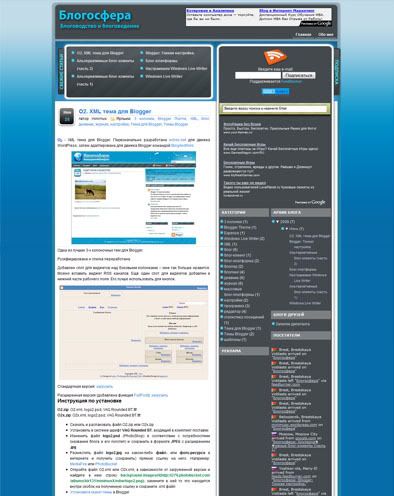
O2 - XML тема для Blogger. Первоначально разработана eches.net для движка WordPress, затем адаптирована для движка Blogger командой BlogAndWeb.

Одна из лучших 3-х колоночных тем для Blogger.

Русифицирована и слегка переработана.

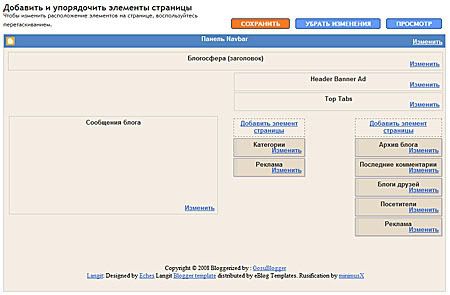
Добавлен слот для виджетов над боковыми колонками – мне так больше нравится. Можно вставить виджет RSS каналов. Ещё один слот для виджетов добавлен в нижней части рабочего поля. Его лучше использовать для кнопок.

Стандартная версия: загрузить

Расширенная версия (добавлена функция FullPost): загрузить

Инструкция по установке

O2.zip: O2.xml, logo2.psd, VAG Rounded BT.ttf
O2x.zip: O2x.xml, logo2.psd, VAG Rounded BT.ttf

  • Скачать и распаковать файл O2.zip или O2x.zip
  • Установить в системе шрифт VAG Rounded BT, входящий в комплект поставки
  • Изменить файл logo2.psd (PhotoShop) в соответствии с потребностями (название блога и его логотип) и сохранить в формате JPEG с расширением .jpg
  • Разместить файл logo2.jpg на каком-либо файл- или фото-ресурсе в интернете и получить (сохранить) прямую ссылку на него. Например: MediaFire или PhotoBucket
  • Откройте файл O2.xml или O2x.xml, в зависимости от загруженной версии и найдите в нем строку background-image:url(http://i279.photobucket.com/albums/kk131/minimusX/mbw/logo2.png); замените в ней то что находится внутри скобок на полученную ссылку и сохраните .xml файл
  • Установите макет темы в Blogger

© minimusX, 2008. При копировании и републикации статьи ссылка на первоисточник обязательна.
»»  читать далее